Classic 布局导览:四块区域各管什么事
什么时候用 Classic
Classic 布局把界面压到最简:没有铺开的时间线、没有成排的图层,适合「专注画这一帧」的时刻。逐帧动画的大部分时间其实都在这个状态——画、翻、再画。
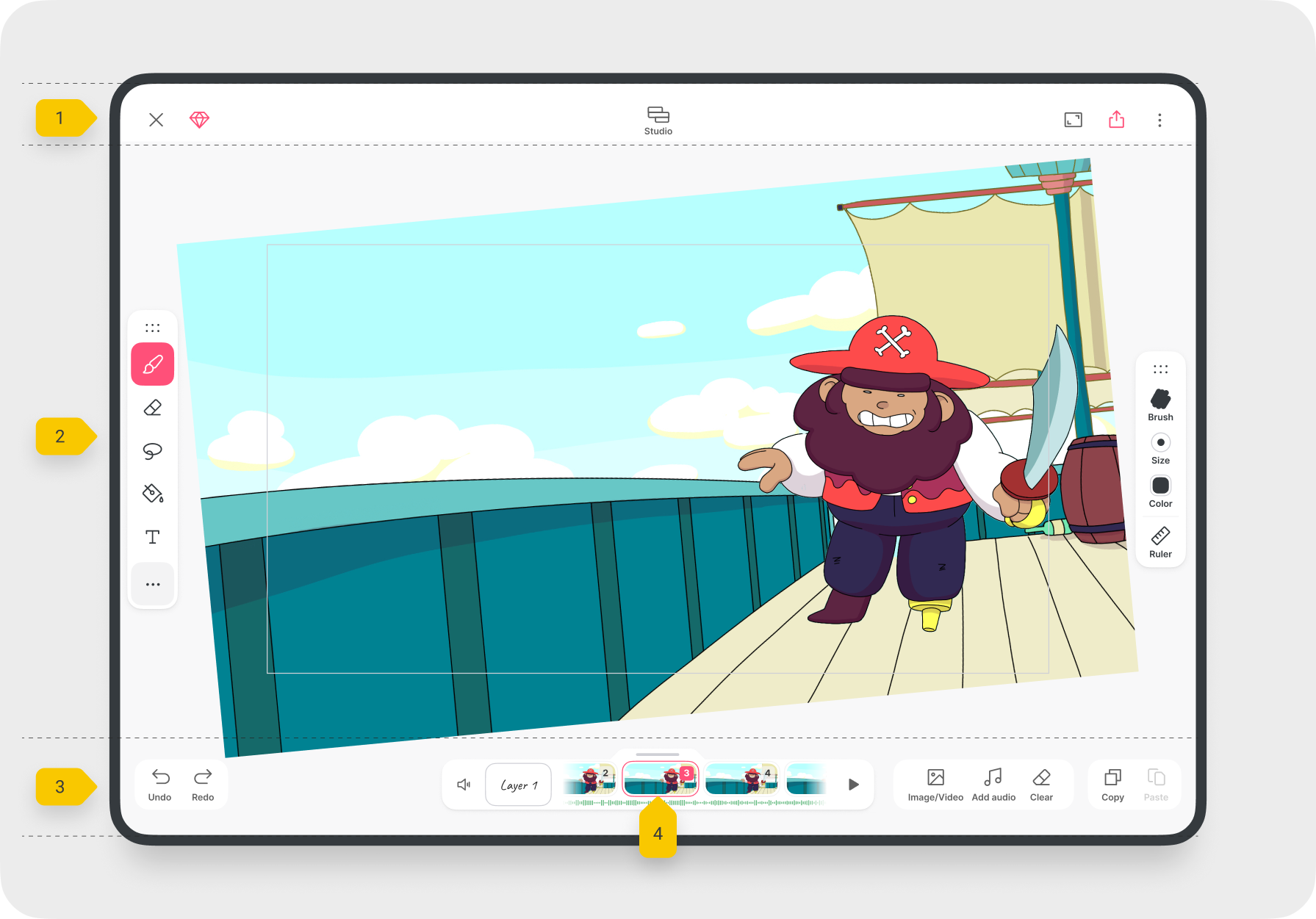
区域一:顶部导航栏
从左到右承担离开与全局操作:
- 离开当前工程回到首页;
- 切换布局按钮(显示的是要切去的那个布局名);
- 把画面适配到屏幕;
- 分享;
- 三点菜单:快速导览视频、工程设置、洋葱皮、网格、Magic Cut、制作影片都在这里。
区域二:舞台
作画的主体区域,三个概念要分清:
- 表面(surface):整个可作画的空间,画哪儿都行;
- 画布(canvas):中间有边框的区域,只有框内内容会进最终成片——框外随便打草稿;
- 浮动工具:画笔等工具选项浮在舞台上,可拖到顺手的位置。
舞台行为与 Studio 布局完全一致,切布局不会改变任何作画体验。
区域三:底部动作栏
绘画中最常用的操作都贴在这条栏上:撤销、重做、复制、粘贴、导入图片/视频、添加音频、清空当前帧。其中「添加音频」比较特殊:点下后时间线会自动从底部升起(进入 Studio 状态),让你确认音频落在哪个位置——Classic 本身不显示音频轨。
区域四:迷你时间线
底部那条细帧条是 Classic 版的「迷你时间线」:
- 左右滑动浏览帧;
- 点上面的层缩略图展开图层面板;
- 点加号新增帧;
- 工程里有音频时会出现静音控件;
- 往上拖它就能进入 Studio 布局——这是两个布局之间最重要的手势。
熟悉这四块之后,可以再去Studio 布局导览看看展开态长什么样。