Studio 布局导览:一条时间线管住所有图层和音频
什么时候用 Studio
需要「编排」而不是「绘制」的时刻切到 Studio:对齐多层的动作、给音频找落点、批量整理帧、拉长或循环某段画面。全时间线铺开,一目了然。
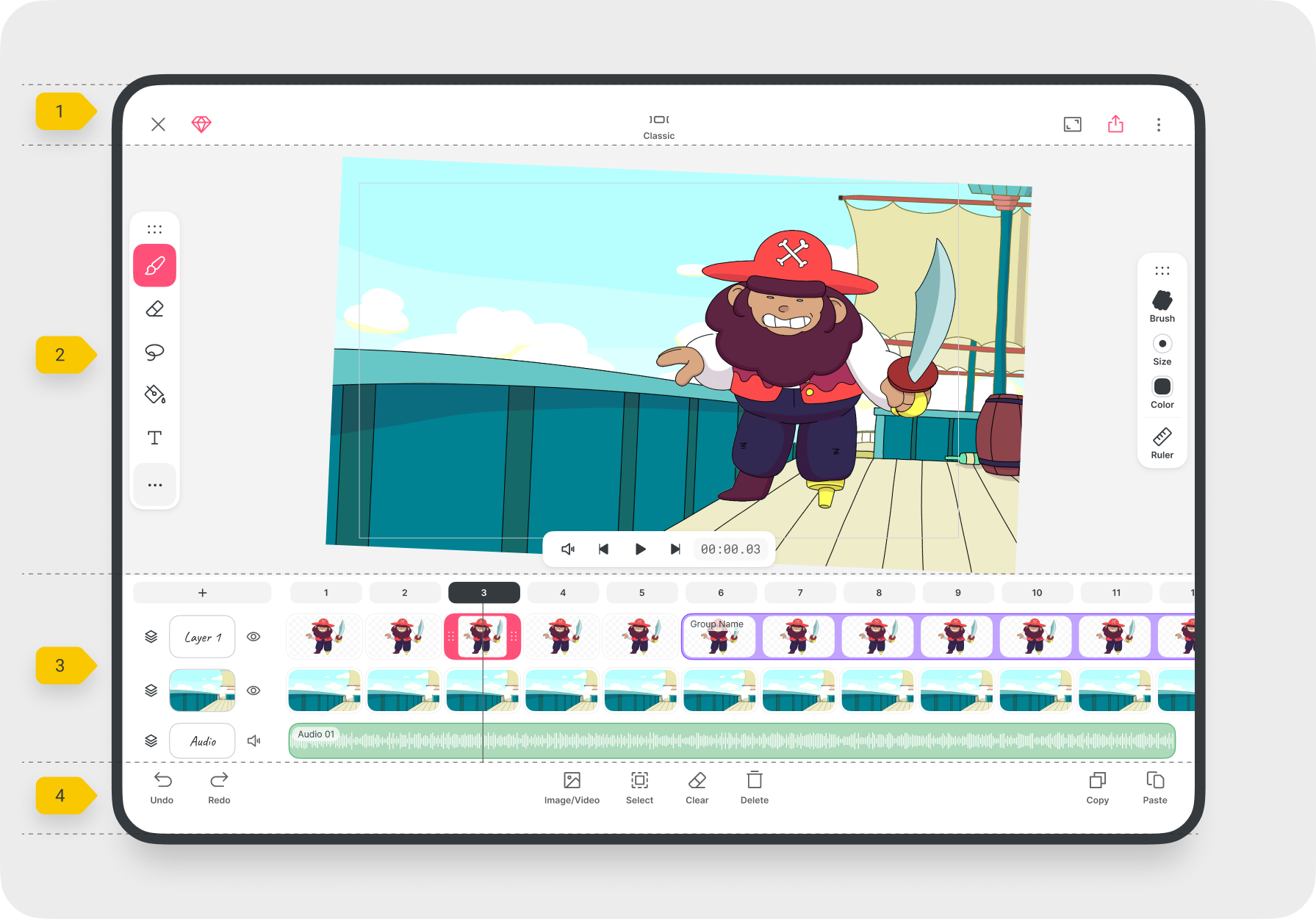
顶部与舞台:与 Classic 相同
导航栏和舞台在两个布局下完全一致,工具位置、作画手感没有任何区别——Studio 多出来的全部价值都在时间线。
时间线:整个工程的俯视图
- 按层分行:每一绘图层占一行,帧方块横向排列;音频轨也在同一视图里,可插在任意轨道位置;
- 拖动分配空间:抓住时间线上下拖,舞台和时间线此消彼长;拉到最大时会浮出预览小窗,边排边看动画效果;
- 播放控件就在时间线上,不用来回切。
时间线上的高频编辑操作
- 拉长帧:拖帧的边缘,把一张画按住更久——替代旧版反复复制粘贴的做法;
- 修剪/切分:对帧组或音频片段做 trim 与 split;
- 拖动重排:抓住任何帧、片段、组横向拖到新时间点;
- 跨层选帧:按住顶部时间标尺上的某刻度,选中所有层在这一时刻的内容;
- 扫选:按住一帧开始选后横向滑动,一次选一串;
- 多选批处理:选中多帧后一起移动、打组或删除。
图层缩略图的小技巧
默认情况下各层显示名字;在帧菜单里选「Set as thumbnail」,层标签就会显示这一帧的画——多层工程里比名字直观得多,想换回名字点 Rename 即可。
与 Classic 的配合
两个布局切换零成本(布局按钮或拖拽手势),典型工作流是:Classic 里画帧 → Studio 里对动作排时间 → 回 Classic 补画细节。工程数据完全共用,怎么切都不丢东西。