建立第一个动画项目:从首页到第一笔的三步流程
从首页的创建按钮开始
打开应用后在首页点创建(create)按钮,会弹出新建工程的面板。这里要过的设置不多,但有两项值得认真对待:帧率和画布。帧率的取舍专门有一页讲,画布决定成片比例——做竖屏短视频就选竖版预设,做横屏短片就选 16:9 一类。
新建面板里的关键项
- 项目名称:默认 Untitled Project,建议当场改掉,工程多了之后全靠名字辨认;
- 帧率(FPS):决定一秒钟需要画多少帧,详见选对帧率;
- 画布尺寸:免费版是固定预设,订阅版可自定义到 1920×1920;
- 背景:可以设颜色或留白,导出 GIF/PNG 序列时还能另行勾选透明背景。
进入舞台后的确认清单
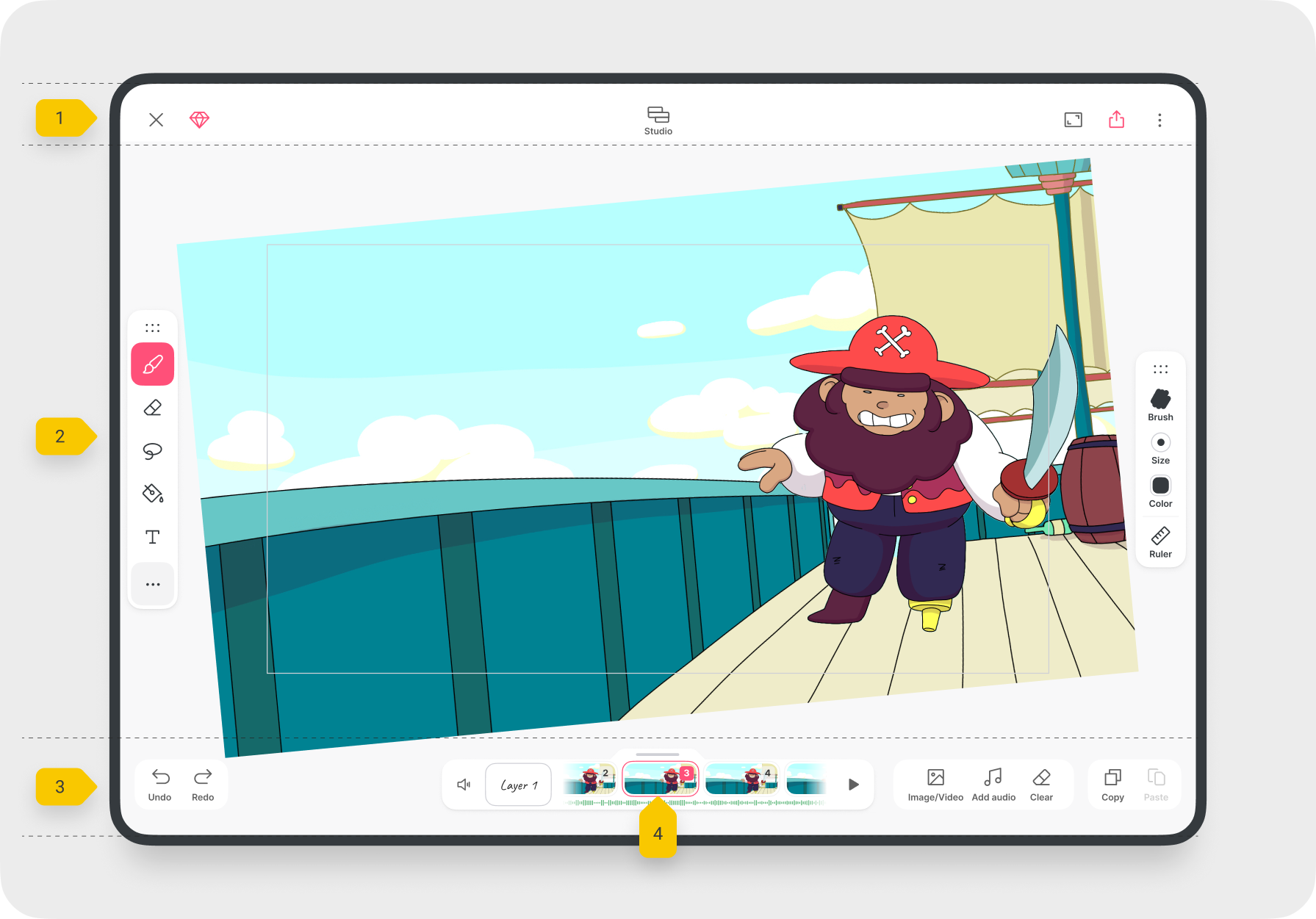
点确认进入作画界面后,按这个顺序核对一遍,能避免之后返工:
- 顶部栏显示的是工程名,点错工程就退出来重进;
- 底部迷你时间线(Classic)或时间线(Studio)里应该有一个默认层;
- 左下(或作画栏上)确认当前工具是画笔、颜色符合预期;
- 随手画一笔再按撤销,验证输入和触控笔响应正常。
官方的快速导览
新版本内置了短教程视频:在三点菜单里点「Take a quick tour」即可观看,覆盖两个布局的核心区域。看完直接开画,遇到具体工具的疑问再到对应页面查——本站按功能点拆页,正是为了「画到哪查到哪」。
建好工程、定了帧率,下一步就是把第一帧画出来。画笔的选择从画笔家族全览开始看。